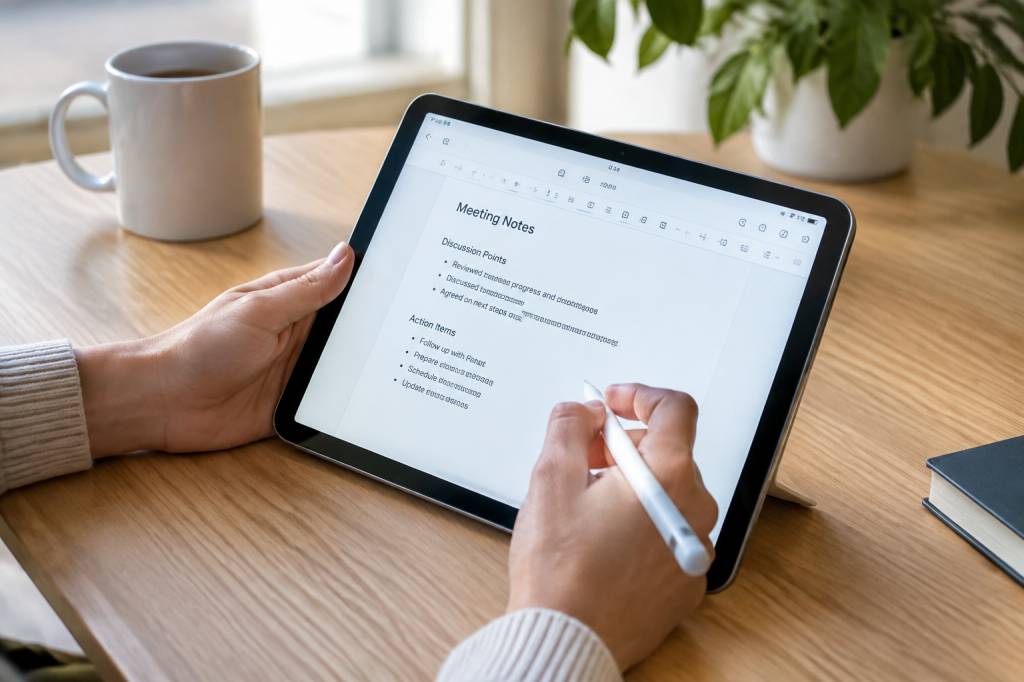
Un iPad peut parfaitement remplacer un ordinateur pour écrire un document, prendre des notes, préparer un rapport ou modifier un fichier professionnel. Encore faut-il choisir la bonne application de traitement de texte. Certaines sont réellement gratuites, d’autres proposent seulement une version limitée avant de demander un abonnement.
Alors, quelle application choisir pour faire du traitement de texte gratuitement sur iPad ? La réponse dépend surtout de votre usage : rédiger quelques pages, travailler à plusieurs, ouvrir des fichiers Word ou utiliser un outil compatible avec votre entreprise.
Voici les meilleures solutions gratuites, leurs avantages, leurs limites et les situations dans lesquelles elles sont les plus pertinentes.
Les critères à vérifier avant de choisir une application
Avant de télécharger la première application venue, prenez quelques minutes pour identifier vos besoins. Un étudiant qui rédige un mémoire n’aura pas les mêmes attentes qu’un entrepreneur qui modifie ponctuellement un devis.
- La compatibilité avec les formats Word : vérifiez que l’application peut ouvrir et enregistrer les fichiers DOCX.
- La synchronisation : iCloud, Google Drive, OneDrive ou Dropbox peuvent vous permettre de retrouver vos documents sur plusieurs appareils.
- Le mode hors connexion : indispensable si vous travaillez dans le train, en avion ou dans un lieu où le Wi-Fi est instable.
- Les outils de mise en page : styles, tableaux, images, en-têtes, pieds de page et numérotation peuvent devenir essentiels pour un document professionnel.
- La collaboration : si plusieurs personnes doivent modifier le même fichier, privilégiez une application avec édition en temps réel.
- Le prix réel : une application gratuite au téléchargement peut réserver certaines fonctions à un abonnement.
Le meilleur choix n’est donc pas forcément l’application qui possède le plus de fonctions. C’est celle qui répond correctement à votre besoin sans vous faire perdre du temps.
Pages : le meilleur choix pour les utilisateurs d’iPad
Pages est l’application de traitement de texte développée par Apple. Elle est généralement disponible gratuitement pour les utilisateurs d’iPhone et d’iPad récents. Pour écrire sur une tablette Apple, c’est souvent le premier outil à tester.
L’application propose une interface claire et agréable. Vous pouvez créer un document vierge, utiliser un modèle ou partir d’un format adapté à un rapport, une lettre, un CV ou une présentation professionnelle.
Pages permet notamment de :
- rédiger et mettre en forme du texte ;
- ajouter des images, tableaux, formes et graphiques ;
- utiliser des styles de titres et de paragraphes ;
- insérer des notes, liens et commentaires ;
- exporter un document en PDF ou au format Word ;
- travailler avec l’Apple Pencil dans certains contextes ;
- collaborer avec d’autres utilisateurs via iCloud.
Son principal avantage est son intégration à l’écosystème Apple. Un document commencé sur l’iPad peut être retrouvé sur un Mac ou un iPhone si la synchronisation iCloud est activée. L’interface est également adaptée à l’écran tactile, ce qui rend la rédaction confortable avec un clavier externe.
Sa principale limite concerne la compatibilité avec les documents Word complexes. Un fichier contenant des macros, une mise en page très spécifique ou des éléments avancés peut être légèrement modifié lors de l’ouverture ou de l’exportation.
À choisir si : vous utilisez principalement des appareils Apple et souhaitez rédiger des documents propres sans abonnement.
Google Docs : idéal pour travailler à plusieurs
Google Docs est une excellente solution gratuite pour écrire et modifier des documents sur iPad. L’application fonctionne avec un compte Google et permet d’enregistrer les fichiers dans Google Drive.
Son point fort est la collaboration. Vous pouvez partager un document avec un collègue, un client ou un groupe de travail, puis modifier le fichier simultanément. Les commentaires et les suggestions facilitent également les corrections.
Google Docs propose les fonctions essentielles d’un traitement de texte :
- mise en forme du texte et des paragraphes ;
- ajout de titres, listes, liens et tableaux ;
- insertion d’images ;
- historique des versions ;
- commentaires et suggestions ;
- exportation en PDF ou en fichier Word ;
- travail hors connexion après activation de l’option.
L’application est particulièrement pratique pour les projets collaboratifs. Imaginez que vous prépariez un dossier commercial avec deux collaborateurs. Chacun peut intervenir dans le même document sans envoyer plusieurs versions par e-mail. Vous évitez ainsi le classique fichier nommé « rapport-final-v3-definitif-bon.docx ».
Google Docs est toutefois moins complet que Word ou Pages pour les mises en page complexes. Si vous devez créer un document très travaillé avec des règles précises, une table des matières sophistiquée ou des éléments graphiques avancés, ses limites peuvent apparaître.
À choisir si : vous travaillez à plusieurs, utilisez déjà Google Drive ou avez besoin d’accéder à vos fichiers depuis différents appareils.
Microsoft Word : gratuit pour les fonctions de base
Microsoft Word est disponible sur iPad et reste une référence pour ouvrir et modifier des documents DOCX. L’application peut être utilisée gratuitement dans certaines conditions, notamment pour les fonctions basiques et sur les appareils dont la taille d’écran reste limitée.
Pour consulter un document, écrire du texte ou effectuer des modifications simples, la version gratuite peut suffire. Vous bénéficiez d’une interface proche de celle de Word sur ordinateur, ce qui réduit le temps d’adaptation.
Word est particulièrement intéressant si vous échangez régulièrement des documents avec des entreprises, des administrations ou des clients. Le format DOCX reste très utilisé dans le monde professionnel.
Les fonctions plus avancées peuvent toutefois nécessiter un abonnement Microsoft 365. C’est notamment le cas de certaines options de mise en page, de la modification avancée, de la collaboration ou du stockage associé à OneDrive.
Avant de choisir Word, vérifiez donc les conditions appliquées à votre modèle d’iPad et à votre compte. L’application peut être gratuite à installer sans que toutes ses fonctionnalités soient accessibles gratuitement.
À choisir si : vous recevez et envoyez souvent des fichiers Word ou devez rester compatible avec les habitudes d’une entreprise.
WPS Office : une suite complète, mais avec des publicités
WPS Office regroupe plusieurs outils dans une seule application : traitement de texte, tableur et présentation. Elle prend en charge les formats Microsoft Office et propose une version gratuite suffisamment complète pour de nombreux usages.
Sur iPad, WPS Office peut servir à créer un document, ouvrir un fichier Word, convertir un document en PDF ou effectuer des modifications rapides. Son interface rappelle celle d’une suite bureautique classique.
La version gratuite possède cependant des limites. Certaines fonctions sont réservées à la version premium et des publicités peuvent apparaître. Les outils de conversion, les modèles avancés ou certaines options de modification peuvent également être payants.
WPS Office reste une solution intéressante si vous recherchez une application polyvalente. Elle peut notamment convenir à un utilisateur qui souhaite gérer des documents, des feuilles de calcul et des présentations depuis un seul endroit.
À choisir si : vous voulez une suite bureautique complète et acceptez la présence de publicités ou de fonctions premium.
ONLYOFFICE Documents : une alternative sérieuse à Word
ONLYOFFICE Documents est une autre solution compatible avec les fichiers Microsoft Office. Elle permet de travailler sur des documents texte, des feuilles de calcul et des présentations depuis un iPad.
L’application est appréciée pour sa compatibilité avec les formats DOCX, XLSX et PPTX. Elle peut se connecter à différents services de stockage en ligne, comme Google Drive, Dropbox ou ownCloud selon les configurations disponibles.
Son interface est plus dense que celle de Pages ou Google Docs. Il faut donc prévoir un petit temps d’adaptation, surtout si vous n’avez jamais utilisé une suite bureautique alternative.
Pour une utilisation simple, la version gratuite peut être suffisante. Les fonctionnalités disponibles peuvent toutefois dépendre du mode de connexion, du service utilisé et des offres proposées par l’éditeur.
À choisir si : vous recherchez une alternative orientée compatibilité avec les formats Office et que vous êtes prêt à utiliser une interface un peu plus technique.
Zoho Writer : une option pratique pour les documents professionnels
Zoho Writer est un traitement de texte en ligne qui s’adresse notamment aux professionnels et aux équipes. L’application permet de créer des documents, de les partager et de gérer des commentaires ou des validations.
Elle propose des fonctions utiles pour les lettres, les contrats, les comptes rendus et les contenus professionnels. Vous pouvez utiliser des modèles, appliquer des styles et collaborer avec d’autres personnes.
Zoho Writer est surtout pertinent si votre entreprise utilise déjà l’écosystème Zoho. Dans ce cas, les documents peuvent s’intégrer plus facilement à vos autres outils de gestion.
Comme pour Google Docs, une connexion internet est souvent nécessaire pour profiter pleinement du service. Il faut également créer un compte et prendre en main un environnement moins connu du grand public.
À choisir si : vous travaillez dans une équipe ou une entreprise qui utilise déjà les solutions Zoho.
Quelle application gratuite choisir selon votre situation ?
Le choix peut être résumé simplement. Voici les applications les plus adaptées selon votre profil :
- Vous utilisez uniquement Apple : commencez par Pages.
- Vous devez collaborer avec plusieurs personnes : choisissez Google Docs.
- Vous échangez des fichiers avec des entreprises : testez Microsoft Word.
- Vous voulez gérer texte, tableur et présentation : regardez du côté de WPS Office.
- Vous recherchez une alternative compatible avec Office : essayez ONLYOFFICE.
- Votre équipe utilise Zoho : Zoho Writer sera probablement le choix le plus cohérent.
Pour une utilisation personnelle, Pages et Google Docs couvrent déjà la majorité des besoins. Inutile d’installer cinq applications si vous devez simplement rédiger une lettre ou prendre des notes.
Comment améliorer votre confort d’écriture sur iPad ?
L’application ne fait pas tout. Pour écrire efficacement sur un iPad, quelques accessoires et réglages peuvent transformer l’expérience.
Le premier investissement utile est un clavier externe. Le clavier virtuel convient pour quelques phrases, mais devient rapidement inconfortable pour un long document. Un clavier Bluetooth ou un iPad équipé d’un clavier intégré permet de retrouver une expérience proche d’un ordinateur portable.
Pensez également à activer la synchronisation automatique. Un document enregistré uniquement sur l’iPad peut être perdu en cas de panne, de suppression accidentelle ou de changement d’appareil. Utilisez iCloud, Google Drive, OneDrive ou un autre service fiable.
Pour les documents importants, exportez une copie au format PDF. Le PDF préserve généralement mieux la mise en page lors de l’envoi à un client ou à une administration.
Enfin, vérifiez toujours le document après exportation. Les sauts de page, les tableaux et les images peuvent parfois se déplacer, notamment lors du passage de Pages vers Word.
Les erreurs à éviter avec une application gratuite
La gratuité ne signifie pas toujours absence de contraintes. Voici les principaux points à surveiller :
- Confondre téléchargement gratuit et utilisation complète : l’application peut proposer des achats intégrés.
- Négliger le stockage : certains services limitent l’espace disponible ou dépendent d’un compte en ligne.
- Oublier le mode hors connexion : vérifiez que vos documents restent accessibles sans internet.
- Travailler dans un format incompatible : privilégiez DOCX pour les échanges professionnels et PDF pour la version finale.
- Ne pas sauvegarder : activez la synchronisation et conservez une copie des documents importants.
- Choisir une application trop complexe : une interface remplie de fonctions peut ralentir votre travail au lieu de l’améliorer.
Notre recommandation pour commencer
Si vous cherchez simplement un traitement de texte gratuit sur iPad, commencez par Pages si vous êtes dans l’écosystème Apple. L’application est intuitive, élégante et suffisamment complète pour rédiger la plupart des documents courants.
Si vous travaillez avec d’autres personnes, Google Docs est souvent plus pratique grâce à la collaboration en temps réel. Et si la compatibilité avec Microsoft Word est prioritaire, installez Word ou ONLYOFFICE afin de tester l’ouverture de vos fichiers habituels.
Le bon réflexe consiste à essayer une application avec un document réel : un rapport, un CV, un compte rendu ou un fichier client. Vous verrez rapidement si la mise en page, l’exportation et la synchronisation répondent à vos attentes.
Avec un clavier adapté, un stockage bien configuré et une application choisie selon votre usage, l’iPad peut devenir un véritable outil de travail. Pas seulement un écran pour regarder des vidéos entre deux réunions.