Faire une capture d’écran sur PC semble simple. Pourtant, dès que vous devez enregistrer une zone précise, capturer une longue page web ou filmer une manipulation, l’outil intégré à votre ordinateur montre parfois ses limites.
Bonne nouvelle : en 2026, plusieurs applications gratuites permettent de capturer votre écran rapidement, sans abonnement et sans installer une usine à gaz. Certaines sont parfaites pour une capture ponctuelle, d’autres pour annoter une image, enregistrer une vidéo ou automatiser vos tâches.
Dans ce guide, vous allez découvrir les meilleurs outils gratuits pour faire une capture d’écran sur PC, leurs avantages, leurs limites et les cas dans lesquels ils sont réellement utiles.
Quel outil choisir pour capturer votre écran sur PC ?
Avant d’installer une application, commencez par identifier votre besoin. Vous souhaitez simplement copier une image ? Enregistrer une vidéo ? Ajouter des flèches et du texte ? Capturer une page web complète ? Le meilleur outil ne sera pas le même selon votre situation.
- Pour une capture rapide : utilisez l’outil Capture d’écran de Windows.
- Pour annoter et partager : choisissez ShareX ou Greenshot.
- Pour enregistrer une vidéo : OBS Studio ou la Xbox Game Bar sont adaptés.
- Pour capturer sur plusieurs systèmes : Flameshot est une option intéressante.
- Pour expliquer une manipulation à distance : un outil comme Loom peut être plus pratique.
Le bon réflexe consiste à éviter d’installer cinq applications différentes. Dans la plupart des cas, un outil principal et un outil complémentaire suffisent largement.
1. Capture d’écran de Windows : la solution la plus simple
Windows intègre déjà une application gratuite appelée Outil Capture d’écran. Elle a remplacé l’ancien outil Capture et croquis et répond aux besoins courants.
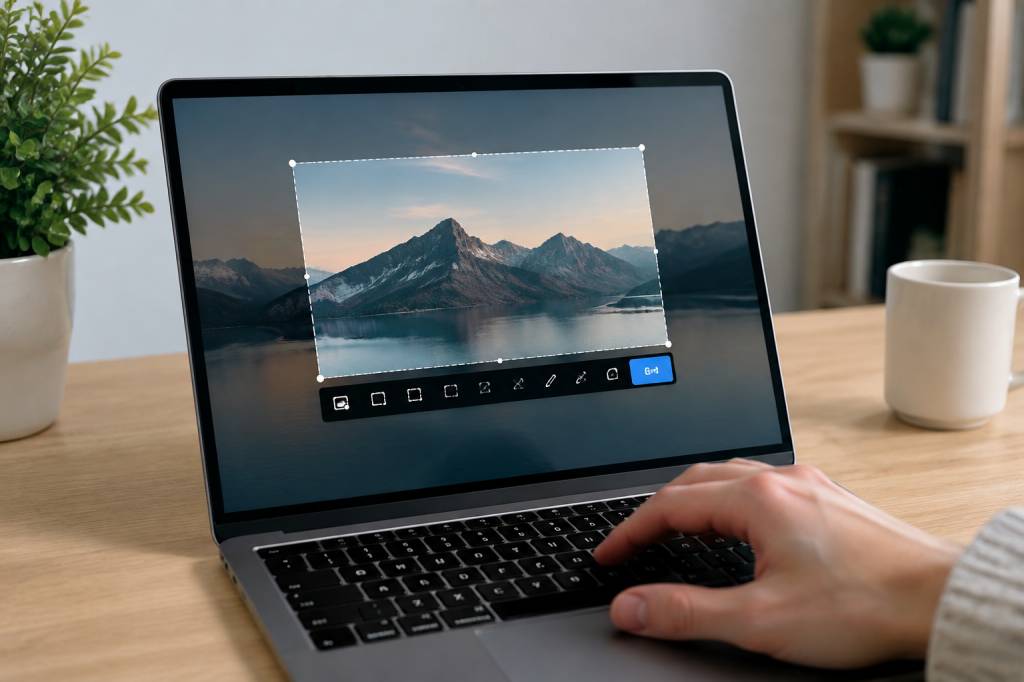
Pour l’ouvrir, vous pouvez utiliser le raccourci Windows + Maj + S. L’écran s’assombrit légèrement et vous pouvez choisir le type de capture :
- capture rectangulaire ;
- capture de forme libre ;
- capture d’une fenêtre ;
- capture de l’écran complet.
Une fois l’image capturée, elle est copiée dans le presse-papiers. Vous pouvez ensuite la coller dans un e-mail, un document Word, une conversation Teams ou un logiciel de retouche.
L’application permet également d’ouvrir la capture pour la recadrer, la modifier ou l’annoter. Selon votre version de Windows, vous pouvez aussi utiliser la fonction d’enregistrement vidéo de l’écran.
Les points forts :
- aucune installation nécessaire ;
- raccourci clavier très rapide ;
- interface simple ;
- outil suffisant pour le travail quotidien.
Les limites :
- options d’annotation assez basiques ;
- peu de fonctions d’automatisation ;
- moins adapté aux utilisateurs qui réalisent beaucoup de captures chaque jour.
Si vous avez simplement besoin de montrer une erreur à un collègue ou de conserver une information affichée à l’écran, commencez par cette solution. Inutile de chercher plus compliqué.
2. ShareX : le meilleur outil gratuit pour les utilisateurs avancés
ShareX est probablement l’un des outils de capture d’écran gratuits les plus complets sur Windows. Il est open source et propose un nombre impressionnant de fonctionnalités.
Vous pouvez capturer une zone, une fenêtre, un écran complet ou une page qui défile. L’application permet aussi d’enregistrer votre écran au format vidéo ou GIF, de créer des captures animées et d’ajouter des annotations.
ShareX se distingue surtout par ses automatisations. Après une capture, vous pouvez demander au logiciel de :
- téléverser automatiquement l’image vers un service en ligne ;
- copier le lien dans le presse-papiers ;
- enregistrer le fichier dans un dossier précis ;
- ajouter un filigrane ;
- redimensionner ou compresser l’image ;
- extraire du texte grâce à la reconnaissance optique de caractères.
Cette richesse a toutefois un prix : l’interface peut sembler intimidante au début. Les menus sont nombreux et les réglages parfois techniques.
ShareX est particulièrement adapté si vous êtes :
- développeur ou technicien ;
- rédacteur de tutoriels ;
- formateur ;
- community manager ;
- utilisateur qui réalise plusieurs dizaines de captures par semaine.
Par exemple, vous pouvez configurer un raccourci clavier pour capturer une zone, ajouter automatiquement une bordure et enregistrer l’image dans un dossier dédié. En quelques secondes, votre capture est prête à être intégrée dans un article ou envoyée à un client.
3. Greenshot : rapide, léger et efficace
Greenshot est une autre excellente application gratuite pour Windows. Son objectif est simple : vous permettre de capturer une partie de votre écran et de l’expliquer rapidement.
Après avoir réalisé une capture, Greenshot ouvre un éditeur minimaliste. Vous pouvez y ajouter des flèches, des rectangles, des cercles, du texte ou un effet de flou. Ce dernier est pratique pour masquer une adresse e-mail, un numéro de téléphone ou une donnée confidentielle.
L’application fonctionne avec des raccourcis clavier et reste très légère. Elle consomme peu de ressources et se fait rapidement oublier dans la barre des tâches.
Pourquoi choisir Greenshot ?
- son démarrage est rapide ;
- son interface est plus accessible que celle de ShareX ;
- les outils d’annotation sont bien pensés ;
- il est idéal pour les captures professionnelles du quotidien.
Greenshot est moins complet que ShareX pour les automatisations et les enregistrements vidéo. En revanche, si votre priorité est de capturer, annoter et envoyer une image en moins d’une minute, il fait parfaitement le travail.
Un exemple concret : vous signalez un problème sur un logiciel de gestion. Vous capturez la fenêtre, entourez le bouton qui ne fonctionne pas, masquez les informations sensibles et envoyez l’image au support. Simple, clair et beaucoup plus efficace qu’une longue explication par e-mail.
4. OBS Studio : pour enregistrer l’écran en vidéo
Si vous cherchez à faire une capture d’écran vidéo sur PC, OBS Studio est une référence gratuite et open source.
À l’origine conçu pour le streaming, OBS permet d’enregistrer votre écran, une fenêtre spécifique, une webcam ou plusieurs sources simultanément. Vous pouvez également capturer le son du système et votre voix avec un microphone.
L’outil est parfaitement adapté pour :
- créer un tutoriel vidéo ;
- enregistrer une démonstration produit ;
- filmer une présentation ;
- capturer une session de jeu ;
- produire des vidéos pour YouTube ou une formation en ligne.
OBS Studio demande un peu de configuration. Vous devez créer une scène, ajouter une source de capture et choisir le format d’enregistrement. Les premières minutes peuvent sembler moins intuitives qu’avec l’outil Windows.
Mais une fois les réglages effectués, vous disposez d’un outil très puissant. Vous pouvez notamment sélectionner la qualité vidéo, la fréquence d’images, la résolution et le format du fichier.
À retenir : OBS Studio est excellent pour la vidéo, mais disproportionné pour une simple capture d’écran. Si vous voulez juste envoyer une image à un collègue, inutile de sortir l’artillerie lourde.
5. Xbox Game Bar : enregistrer rapidement une application
La Xbox Game Bar est intégrée à Windows 10 et Windows 11. Malgré son nom, elle ne s’adresse pas uniquement aux joueurs.
Vous pouvez l’ouvrir avec le raccourci Windows + G. Le widget de capture permet ensuite de réaliser une capture d’écran ou d’enregistrer l’application active avec le raccourci Windows + Alt + R.
C’est une solution pratique pour enregistrer rapidement une démonstration ou une séquence dans une application. Elle demande moins de réglages qu’OBS Studio.
Ses principales limites concernent la capture du bureau et de certaines fenêtres système. Elle est surtout conçue pour enregistrer une application en cours d’utilisation.
La Xbox Game Bar convient donc bien à une utilisation ponctuelle. Pour un projet de formation ou une vidéo régulièrement produite, OBS Studio offre davantage de contrôle.
6. Flameshot : une alternative open source multiplateforme
Flameshot est un outil gratuit et open source disponible principalement sur Linux, mais également utilisable sur d’autres environnements selon les versions proposées.
Son fonctionnement rappelle celui de l’outil Capture d’écran de Windows : vous sélectionnez une zone, puis vous pouvez immédiatement ajouter des flèches, du texte, des rectangles ou un flou.
Flameshot est apprécié pour sa rapidité et son interface épurée. Il s’adresse aux personnes qui souhaitent éviter les logiciels propriétaires et conserver un outil léger.
Il ne propose pas autant de fonctions que ShareX et n’est pas le meilleur choix pour enregistrer des vidéos. En revanche, pour capturer et annoter une image, il reste très efficace.
7. Les raccourcis clavier à connaître
Les raccourcis clavier permettent de gagner beaucoup de temps. Voici les principaux à retenir sur Windows :
- Impr. écran : capture l’écran et copie l’image dans le presse-papiers.
- Windows + Impr. écran : capture l’écran et enregistre automatiquement l’image dans le dossier Images, puis Captures d’écran.
- Windows + Maj + S : ouvre l’outil de sélection de capture.
- Alt + Impr. écran : capture uniquement la fenêtre active.
- Windows + G : ouvre la Xbox Game Bar.
- Windows + Alt + R : démarre ou arrête un enregistrement vidéo via la Xbox Game Bar.
Sur un ordinateur portable, vous devrez parfois maintenir la touche Fn pour utiliser la touche Impr. écran. Cela dépend du fabricant et du modèle de clavier.
Comment choisir le meilleur outil selon votre besoin ?
Pour vous aider à décider rapidement, voici une comparaison simple :
- Capture occasionnelle : Outil Capture d’écran de Windows.
- Capture avec annotations : Greenshot.
- Automatisation et productivité : ShareX.
- Vidéo et tutoriels : OBS Studio.
- Enregistrement rapide d’une application : Xbox Game Bar.
- Solution open source et légère : Flameshot.
Pour la majorité des utilisateurs, le duo Outil Capture d’écran + OBS Studio couvre déjà les besoins principaux : images d’un côté, vidéos de l’autre.
Si vous produisez régulièrement des tutoriels, des articles ou de la documentation, ajoutez ShareX ou Greenshot. Le gain de temps devient rapidement intéressant.
Quelques bonnes pratiques pour des captures plus professionnelles
Une capture d’écran n’a pas besoin d’être spectaculaire. Elle doit surtout être lisible et utile.
- Recadrez l’image : ne montrez que la zone nécessaire.
- Masquez les données sensibles : adresses, mots de passe, informations clients et notifications.
- Utilisez des annotations visibles : une flèche claire vaut mieux qu’un cercle minuscule.
- Choisissez le bon format : PNG pour une image nette, JPEG pour réduire le poids du fichier, MP4 pour une vidéo.
- Nommez vos fichiers : évitez les noms comme Capture_2026_03_12_001.png.
- Vérifiez les notifications : un message privé qui apparaît pendant un enregistrement peut vite devenir embarrassant.
Pour une utilisation professionnelle, pensez également à organiser vos captures dans des dossiers. Un classement par projet ou par client vous évitera de perdre du temps à chercher une image plusieurs semaines plus tard.
Les erreurs à éviter
La première erreur consiste à choisir un outil trop complexe. OBS Studio est remarquable, mais il n’est pas nécessaire pour capturer une fenêtre. À l’inverse, l’outil Windows ne remplacera pas une solution spécialisée si vous devez automatiser des dizaines de captures.
Évitez également les applications qui ajoutent systématiquement un filigrane, imposent une inscription ou limitent fortement la résolution. Certaines offres gratuites sont intéressantes, mais vérifiez toujours les conditions avant de les utiliser pour un projet professionnel.
Enfin, soyez attentif à la confidentialité. Une capture d’écran peut contenir beaucoup plus d’informations que prévu : onglets ouverts, noms de fichiers, notifications ou données personnelles. Prenez quelques secondes pour vérifier l’image avant de la partager.
Le meilleur choix pour démarrer en 2026
Si vous débutez, utilisez d’abord Windows + Maj + S. Ce raccourci répond à la plupart des besoins courants et ne nécessite aucune installation.
Vous avez besoin d’annoter régulièrement vos images ? Installez Greenshot. Vous voulez automatiser vos captures et gagner du temps ? Orientez-vous vers ShareX. Pour une vidéo, choisissez OBS Studio ou la Xbox Game Bar selon le niveau de contrôle recherché.
Le meilleur outil gratuit n’est donc pas forcément celui qui possède le plus de fonctionnalités. C’est celui qui vous permet d’obtenir le bon résultat avec le moins d’étapes possible.