
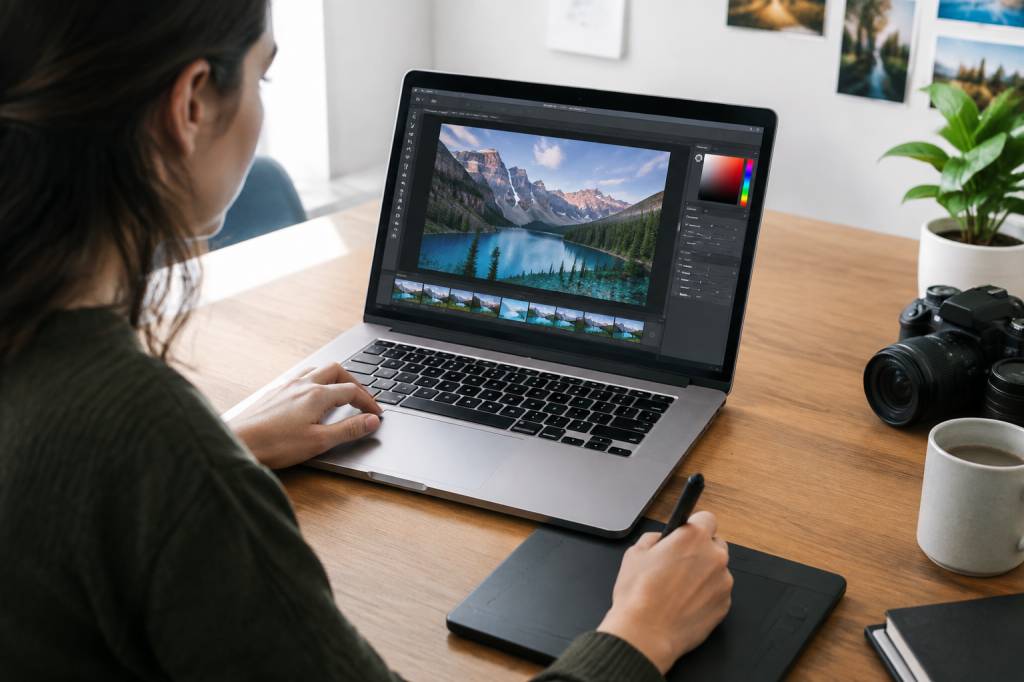
Adobe Photoshop reste une référence pour retoucher des photos, créer des visuels et préparer des fichiers professionnels. Mais son abonnement, sa richesse fonctionnelle et sa courbe d’apprentissage ne conviennent pas à tout le monde. Faut-il vraiment payer pour utiliser Photoshop lorsqu’on retouche seulement quelques images par mois ? Existe-t-il une solution plus simple pour créer un visuel Instagram, une bannière ou une miniature YouTube ?
La réponse est oui. Il existe aujourd’hui plusieurs alternatives à Photoshop, gratuites ou payantes, installées sur ordinateur ou accessibles directement depuis un navigateur. Le meilleur choix dépend surtout de votre usage, de votre niveau et du type de créations que vous souhaitez réaliser.
Pourquoi chercher une alternative à Photoshop ?
Photoshop est un logiciel très complet. Il permet de travailler avec des calques, des masques, des filtres, des objets dynamiques, des scripts et de nombreux formats professionnels. Cette puissance a cependant un coût, mais aussi une contrepartie : il faut du temps pour prendre le logiciel en main.
Plusieurs raisons peuvent vous pousser à chercher une autre solution :
- réduire vos dépenses liées aux abonnements ;
- utiliser un outil plus simple pour des besoins ponctuels ;
- travailler directement en ligne, sans installer de logiciel ;
- profiter d’une solution open source et gratuite ;
- créer rapidement des visuels pour les réseaux sociaux ou votre entreprise ;
- disposer d’un logiciel spécialisé dans le dessin, la mise en page ou la retouche photo.
Le point important est de ne pas chercher « le meilleur logiciel » dans l’absolu. Il faut identifier celui qui correspond à votre façon de travailler. Un photographe professionnel, un community manager et un étudiant n’ont pas les mêmes attentes.
Les principaux critères pour choisir votre logiciel
Avant de télécharger une alternative à Photoshop, prenez quelques minutes pour comparer les critères qui auront un réel impact sur votre quotidien.
Le type de création est le premier élément à examiner. Retoucher une photo, dessiner une illustration, concevoir un logo ou créer une publication pour LinkedIn ne demande pas les mêmes fonctionnalités.
La facilité d’utilisation compte également. Un outil très puissant peut devenir contre-productif si vous passez plus de temps à chercher une fonction qu’à créer votre visuel.
La compatibilité des fichiers mérite votre attention. Si vous devez échanger des fichiers PSD avec une agence ou un client, vérifiez que votre logiciel peut les ouvrir et les exporter correctement. La compatibilité n’est pas toujours parfaite, notamment avec les calques, les effets et les polices.
Enfin, pensez à la disponibilité du logiciel : ordinateur Windows, Mac, tablette ou navigateur. Certains outils sont utilisables partout, tandis que d’autres sont limités à un environnement précis.
Affinity Photo : l’alternative professionnelle la plus évidente
Affinity Photo est souvent présenté comme le concurrent direct de Photoshop. Le logiciel propose de nombreux outils avancés pour la retouche photo, la composition d’images et la création graphique.
Vous y trouverez les fonctions essentielles pour travailler sérieusement : calques, masques, réglages, sélection avancée, retouche non destructive, filtres et gestion des fichiers RAW. L’interface est suffisamment proche de celle des logiciels professionnels pour faciliter la transition.
Son principal avantage repose sur son modèle économique. Affinity a longtemps proposé une licence perpétuelle, contrairement à l’abonnement mensuel d’Adobe. Les conditions commerciales pouvant évoluer, vérifiez toujours le tarif et les modalités au moment de l’achat.
Affinity Photo est particulièrement adapté si vous êtes :
- photographe amateur ou professionnel ;
- graphiste indépendant ;
- créateur de contenus exigeant ;
- utilisateur souhaitant remplacer Photoshop sans repartir de zéro.
Sa limite principale est son apprentissage. Même s’il est plus accessible que Photoshop sur certains points, il reste un outil professionnel. Pour redimensionner trois images ou créer une citation pour Instagram, il peut être plus complexe que nécessaire.
GIMP : la solution gratuite et open source
GIMP, pour GNU Image Manipulation Program, est l’une des alternatives gratuites les plus connues. Disponible sur Windows, macOS et Linux, il permet de retoucher des photos, de créer des compositions et de travailler avec des calques.
GIMP est particulièrement intéressant si vous recherchez une solution sans abonnement. Le logiciel dispose d’une communauté active, de nombreux tutoriels et d’extensions qui permettent d’ajouter des fonctionnalités.
Vous pouvez l’utiliser pour supprimer un arrière-plan, corriger les couleurs, créer une miniature, préparer une image pour un site web ou concevoir une affiche simple. Il prend également en charge plusieurs formats courants.
En revanche, son interface peut sembler moins intuitive que celle de Photoshop ou d’Affinity Photo. Certaines actions demandent plusieurs étapes et l’organisation des outils n’est pas toujours évidente pour un débutant.
GIMP est donc un excellent choix si votre priorité est le prix. Il demande simplement un peu de patience. Comme souvent avec les logiciels gratuits, vous économisez de l’argent, mais vous investissez davantage de temps dans l’apprentissage.
Photopea : retoucher une image directement dans votre navigateur
Photopea est une solution en ligne qui ressemble fortement à Photoshop dans son interface et son fonctionnement. Vous n’avez pas besoin d’installer un logiciel : il suffit d’ouvrir le site depuis votre navigateur.
L’outil prend en charge de nombreux formats, notamment les fichiers PSD, ce qui le rend pratique pour ouvrir ou modifier rapidement un document existant. Vous pouvez utiliser des calques, des masques, des outils de sélection, des effets et des réglages classiques.
Imaginez que vous soyez chez un client, sur un ordinateur qui n’est pas le vôtre, et que vous deviez modifier une bannière en urgence. Photopea peut vous dépanner en quelques minutes, sans installation ni configuration.
La solution présente toutefois quelques limites :
- elle nécessite une connexion internet pour fonctionner confortablement ;
- les performances dépendent de votre navigateur et de votre ordinateur ;
- les fichiers volumineux peuvent être moins agréables à manipuler ;
- la version gratuite peut afficher de la publicité.
Photopea est idéal pour un besoin ponctuel, pour travailler avec des fichiers PSD ou pour découvrir une interface proche de Photoshop sans payer immédiatement.
Canva : créer rapidement des visuels professionnels
Canva ne cherche pas à remplacer Photoshop sur tous les terrains. Son objectif est différent : vous aider à créer rapidement des visuels propres, lisibles et adaptés à différents formats.
La plateforme propose des modèles pour les publications Instagram, les présentations, les flyers, les CV, les miniatures vidéo, les newsletters et les supports commerciaux. Vous choisissez un modèle, remplacez les textes et les images, puis exportez votre création.
Son interface basée sur le glisser-déposer est accessible aux débutants. Vous n’avez pas besoin de connaître les masques, les courbes ou les modes de fusion pour obtenir un résultat correct.
Canva est une très bonne option pour :
- les entrepreneurs qui créent leurs supports seuls ;
- les community managers ;
- les associations et petites entreprises ;
- les personnes qui publient régulièrement sur les réseaux sociaux ;
- les équipes qui souhaitent collaborer sur des documents.
La version gratuite est déjà utile, mais certaines ressources, images et fonctions sont réservées aux offres payantes. Canva offre aussi moins de contrôle qu’un logiciel de retouche avancé. Pour détourer précisément un objet ou travailler une photo au pixel près, ce n’est pas toujours l’outil le plus adapté.
Krita : une référence pour le dessin et l’illustration
Krita est un logiciel gratuit et open source orienté vers la peinture numérique, le dessin et l’illustration. Il propose de nombreux pinceaux, des stabilisateurs de traits, des outils de gestion des couleurs et une interface pensée pour les artistes.
Si vous utilisez une tablette graphique, Krita peut être une excellente alternative à Photoshop. Il permet de créer des illustrations, des bandes dessinées, des concepts visuels et des animations simples.
Le logiciel dispose également de calques et de fonctions de retouche, mais ce n’est pas son objectif principal. Si votre activité consiste surtout à corriger des portraits ou à traiter des photos RAW, Affinity Photo ou GIMP seront probablement plus adaptés.
Krita convient donc aux illustrateurs, dessinateurs et créateurs qui veulent un outil puissant sans abonnement. Son interface nécessite là encore un temps d’adaptation, surtout si vous débutez dans le dessin numérique.
Pixelmator Pro : une option intéressante sur Mac
Les utilisateurs de Mac peuvent également se tourner vers Pixelmator Pro. Le logiciel propose une interface moderne et une bonne intégration avec l’environnement Apple. Il permet de retoucher des photos, créer des compositions et utiliser des outils basés sur l’intelligence artificielle.
Pixelmator Pro se distingue par sa facilité d’utilisation. Les fonctions sont souvent plus accessibles que dans Photoshop, tout en offrant un niveau de contrôle suffisant pour de nombreux projets professionnels.
Il peut convenir à un photographe, un créateur de contenus ou un indépendant qui travaille exclusivement sur Mac. Sa principale limite est évidente : il n’est pas disponible sur Windows. Avant de choisir cette solution, vérifiez également les fonctionnalités dont vous avez réellement besoin.
Figma et les outils de conception graphique
Figma n’est pas un logiciel de retouche photo traditionnel. Il s’agit avant tout d’un outil de conception d’interfaces et de prototypage. Pourtant, il peut remplacer Photoshop dans certains usages liés au digital.
Vous pouvez l’utiliser pour préparer des maquettes de sites web, créer des interfaces mobiles, organiser une charte graphique ou concevoir des visuels simples. Son fonctionnement collaboratif permet à plusieurs personnes de travailler sur le même fichier en temps réel.
Pour une équipe marketing ou une agence, cette possibilité est très pratique. Le designer peut créer la maquette, le rédacteur ajouter les contenus et le client commenter directement le document.
Figma ne remplace pas Photoshop pour la retouche photo détaillée. En revanche, pour concevoir des interfaces, des wireframes et des supports digitaux, il est souvent plus pertinent et plus rapide.
Quelle alternative choisir selon votre besoin ?
Pour vous aider à décider, voici une synthèse simple :
- Vous voulez une solution professionnelle proche de Photoshop : choisissez Affinity Photo.
- Vous recherchez un logiciel gratuit installé sur votre ordinateur : essayez GIMP.
- Vous devez modifier un fichier rapidement depuis un navigateur : utilisez Photopea.
- Vous créez des visuels pour les réseaux sociaux : Canva sera probablement le plus efficace.
- Vous dessinez ou utilisez une tablette graphique : testez Krita.
- Vous travaillez sur Mac et cherchez une interface simple : regardez du côté de Pixelmator Pro.
- Vous concevez des interfaces ou travaillez en équipe : Figma sera plus adapté.
Quelques conseils avant de remplacer Photoshop
Ne changez pas d’outil uniquement parce qu’une alternative est gratuite. Prenez en compte votre organisation actuelle. Si vous travaillez avec des clients qui utilisent Photoshop, la compatibilité des fichiers peut devenir un sujet important.
Commencez par tester votre alternative sur un projet réel, mais peu risqué. Reproduisez une ancienne création : une bannière, une retouche photo ou un visuel publicitaire. Vous verrez rapidement si les outils répondent à vos besoins.
Pensez aussi à vérifier les formats d’exportation. Pour le web, le PNG, le JPEG, le WebP et le SVG peuvent être utiles selon le type de visuel. Pour l’impression, la résolution, le profil colorimétrique et le format PDF doivent être contrôlés avec attention.
Enfin, ne sous-estimez pas l’organisation de vos fichiers. Quel que soit le logiciel choisi, utilisez des noms clairs, conservez une version originale et évitez de modifier directement votre fichier source. Une bonne méthode de travail vous fera souvent gagner plus de temps qu’une fonctionnalité supplémentaire.
Faut-il choisir une seule solution ?
Pas nécessairement. Vous pouvez parfaitement combiner plusieurs outils selon vos tâches. Par exemple, Canva peut servir à créer rapidement vos publications, Photopea à modifier un fichier PSD reçu d’un client et Krita à réaliser une illustration originale.
De la même manière, une entreprise peut utiliser Figma pour ses maquettes, Affinity Photo pour ses images et un outil de planification pour organiser ses contenus. Le bon écosystème n’est pas forcément celui qui repose sur un seul logiciel, mais celui qui évite les manipulations inutiles.
Photoshop reste une solution puissante, mais il n’est plus la seule voie possible pour créer des visuels de qualité. En choisissant un outil adapté à votre besoin réel, vous pouvez réduire vos coûts, simplifier votre méthode de travail et produire plus rapidement. Le meilleur logiciel est finalement celui que vous maîtrisez suffisamment pour passer de l’idée au visuel sans perdre une demi-journée dans les menus.